
Cette zone d’assistance est faite pour vous garantir une prise en main simple et rapide de votre écran Easypitch.
Nous sommes aussi là pour vous aider
Fonctionnalité UBM : Géométrie secondaire – Formes 2D, 3D
SOMMAIRE :
- 1 - INTRODUCTION
- 2 - Formes 2D
- 3 - Formes 3D
- 4 - Découvrez les autres utilitaires pour les Secondaires
INTRODUCTION
En géométrie, les formes 2D et 3D sont des concepts fondamentaux qui représentent respectivement des objets plats en deux dimensions ou en trois dimensions. Au niveau secondaire, on étudie ces deux formats ainsi que leurs propriétés et leurs caractéristiques. Voici comment accéder aux formes 2D et 3D sur UboardMate CC.
Formes 2D
Sur le logiciel UboardMate CC, on retrouve tous les formes 2D : triangle, quadrilatère (carré, rectangle, parallélogramme, trapèze) et cercle. Il suffit de choisir le menu « Forme ». Ainsi, les élèves peuvent identifient les formes et peuvent les nommer, mais aussi comprendre les propriétés qui varient en fonction du type de forme.
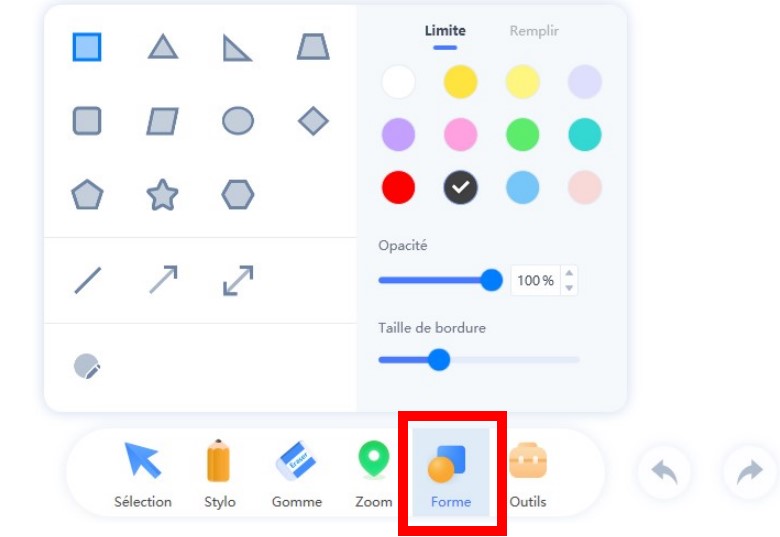
Accès aux formes 2D
Il est possible de personnaliser l’opacité et la taille de la bordure d’une forme en cliquant sur « Limite ». De même, on peut aussi changer le pourcentage d’opacité de la forme et choisir une couleur de remplissage, en cliquant sur « Remplir ».
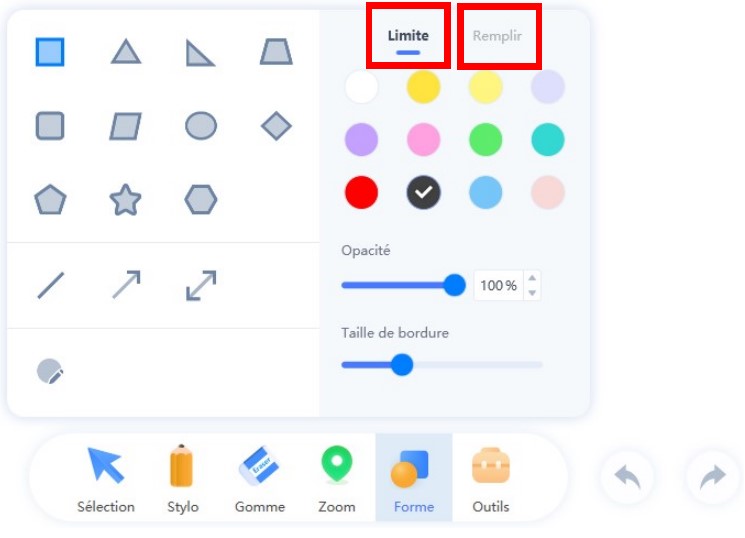
Personnalisation des formes 2D
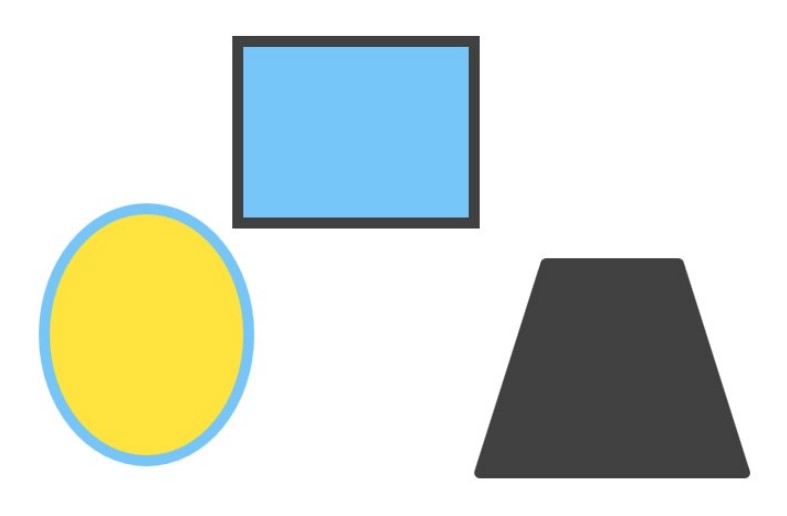
Personnalisation des formes 2D
D’ailleurs, c’est aussi à partir des formes 2D qu’on introduit la notion de trigonométrie plane. Ce concept qui étudie les relations entre les angles et les côtés des triangles, en utilisant les fonctions trigonométriques telles que le sinus, le cosinus et la tangente.
Formes 3D
On accède aux formes 3D depuis « Outils » → « Palette d’outils » → « Formes 3D ». Les formes 3D sur UboardMate CC incluent les solides comme les cubes, les sphères, les cônes, les cylindres, les pyramides, les prismes, etc.

Accès aux formes 3D
A partir des formes 3D, on peut aussi étudier les propriétés des solides 3D telles que les faces, les arêtes, les sommets, les intersections, les inclusions, etc. Une fois que les élèves comprennent les propriétés et les caractéristiques des formes 3D, il est plus facile de maîtriser les méthodes de calcul associées.
Ci-dessous une illustration de la forme triangle en 3D

Découvrons par exemple, la forme 3D d’un cylindre.

Forme de cylindre
Pour personnaliser l’aperçu du cylindre, cliquez sur les trois petits points horizontaux à droite de la forme → « Panneau de propriété ». Une nouvelle fenêtre apparaît à l’extrême droite avec trois onglets de personnalisation : « 3D », « Disposition » et « Animation ».

Personnalisation du cylindre
L’onglet 3D
- L’icône en forme de cube permet de pivoter le cylindre
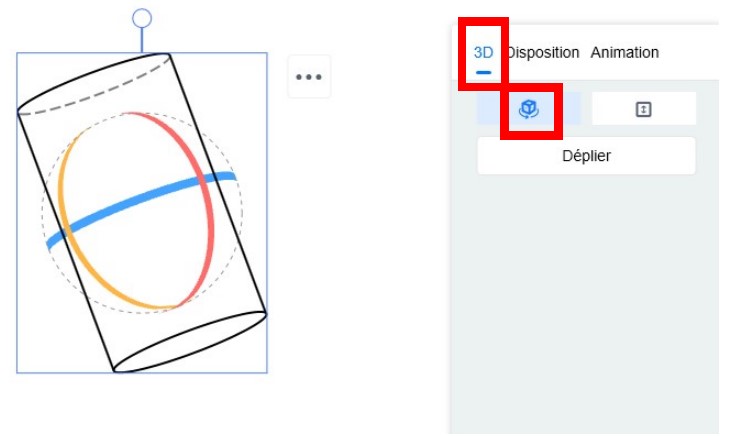
Faire pivoter le cylindre
- L’icône en forme de flèche permet d’afficher l’axe du cylindre.
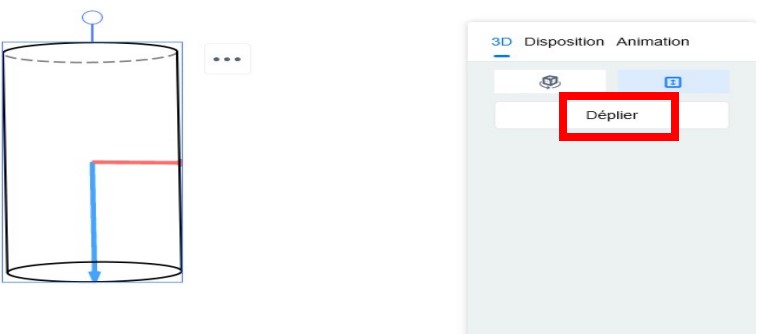
Axe du cylindre
- Le bouton « Déplier/Plier » sert à visualiser le cylindre sous sa forme 2D dépliée.
L’onglet Disposition
Il s’agit des options d’affichage de la forme 3D choisie à l’écran.

Disposition de la forme 3D
L’onglet Animation
Il regroupe les options d’effets et les intensités d’animation pour la forme 3D.
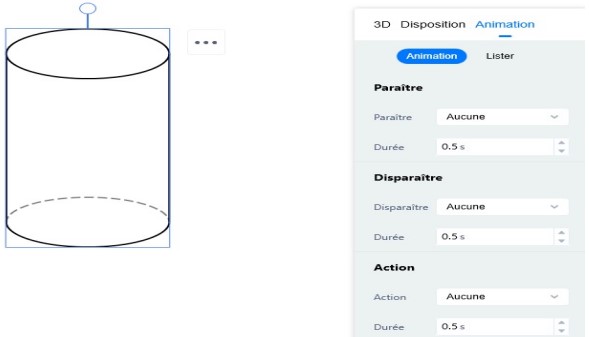
Onglet Animation
Découvrez les autres utilitaires pour les Secondaires
- Traducteur: En secondaire, l’outil de traduction de langues améliore l’acquisition des langues en renforçant la compréhension et la facilité de communication entre différentes cultures.
- Repère Orthonormé : Au niveau secondaire, le plan cartésien est un système de repérage qui sert à illustrer des fonctions mathématiques et à examiner visuellement les liens entre les variables
- Circuit électrique : En secondaire, l’étude des circuits électriques consolide les bases de l’électricité, permettant aux élèves de créer et analyser des circuits, tout en les préparant aux études supérieures en sciences et ingénierie.
- Equation Chimique : En secondaire, les équations chimiques montrent comment les atomes se réarrangent pour créer de nouvelles substances, tout en expliquant la conservation de la matière et l’équilibre chimique.
- Tableau périodique : En secondaire, le tableau périodique dévoile les caractéristiques et les liaisons entre les éléments chimiques, jouant un rôle clé dans le domaine de la chimie et la compréhension des substances.
- Calculatrice : L’usage de la calculatrice améliore les aptitudes mathématiques et prépare à l’utilisation de la technologie dans le futur.
- Calcul – Algèbre : En secondaire, l’apprentissage de l’algèbre renforce les compétences en résolution de problèmes, développe la pensée analytique, et prépare les élèves aux études supérieures
- Liste de tous les utilitaires par niveau et par matière : Pour retrouver la liste complète, veuillez cliquer ci-dessous