
Cette zone d’assistance est faite pour vous garantir une prise en main simple et rapide de votre écran Easypitch.
Nous sommes aussi là pour vous aider
Installation du module Android RK et démarrage
Sommaire
I – Introduction
II – Indications techniques : Installation du module RK
III – Description du menu Swipe
IV – Le clavier
V – Le Playstore
I – Introduction
Vous venez d’acheter un écran interactif et vous ne savez pas forcément comment le démarrer, comment installer le module Android RK ou encore comment utiliser cet écran. Pas de panique ! Nous allons tout vous expliquer. Inutile d’avoir peur de ne pas réussir à le faire fonctionner, nous avons la solution.
Ainsi nous allons commencer par vous expliquer l’installation du module Android RK et le démarrage de l’écran et enfin mettre en lumière les outils qui vous permettront d’utiliser aisément l’écran.
Tous d’abord, sachez que tous les écrans interactifs Easypitch ont toujours été dotés d’un emplacement pour « module Android ». Il se situe au-dessus de l’emplacement du rack OPS, sur le côté gauche de l’écran tactile.
De plus, il faut savoir qu’il existe 2 types de modules Android RK :
– Le RK3399, celui-ci vous donne accès à toutes les applications, y compris à un accès au logiciel BYOD.
– Et le RK3399 Pro, quant à celui-ci il vous donne accès également à toutes les applications, y compris à un accès à un autre logiciel BYOD.
II – Indications techniques : Installation du module RK
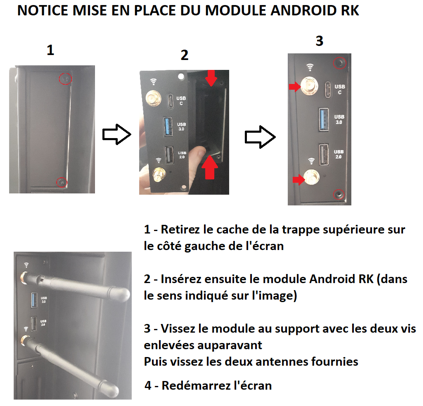
Après avoir effectué cette installation, vous pouvez enfin allumer et démarrer votre écran.
Celui-ci s’allumera en vous affichant en premier lieu une page blanche, avec écrit uniquement le nom de la marque « Easypitch » après cela une page bleue apparaîtra avec écrit par-dessus « Appuyez sur entrée (source)  to select source or press home
  to use in standalone mode. »
Il vous suffira d’appuyer sur cette icône (source) et de choisir la source, dans ce cas précis, il faudra sélectionner la source Android. Et enfin l’écran vous donnera accès à la page d’accueil de l’interface Android, en l’occurrence à l’espace numérique lié au module Android RK.
III – Description du menu Swipe
L’un des outils essentiels, qui vous permet de naviguer sans aucune difficulté sur un écran interactif tactile Easypitch est l’existence d’un menu Swipe. Présent sur toutes les interfaces c’est-à-dire toutes les sources, il vous permettra d’apprécier toutes les fonctionnalités que vous propose cette gigantesque tablette tactile interactive.
De ce fait, nous allons de manière détaillée, vous présenter le menu Swipe :
Commençons d’abord par vous le situer sur un écran interactif Easypitch. Le menu Swipe, se trouve tout en bas de l’écran et se compose de neuf icônes, afin de le faire apparaître il vous suffit de positionner en bas et au milieu de l’écran, collé à la bordure, deux ou trois doigts en formant un V puis glisser vers le haut jusqu’au 1/3 voire jusqu’à la moitié de la hauteur de l’écran, et c’est ainsi que le menu apparaît.
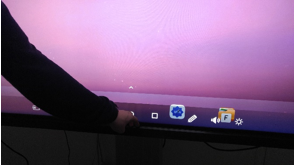
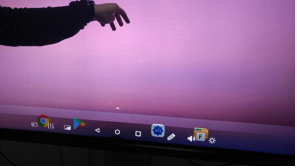
Manipulation pour faire dérouler le « menu Swipe »
Lorsque nous sommes sur une autre source qu’Android, le menu Swipe apparaît, par ailleurs si vous voulez basculer à nouveau sur la source Android il vous suffira d’appuyer sur le bouton Home  .
.
En définitive voici la présentation du menu Swipe :
1 –  Cette icône représente le bouton « Source » et vous permet de changer de source (Android/ PC/ HDMI/ VGA)
2 –  Cette icône désigne les « paramètres » de base d’un écran (à l’image d’un écran de télévision) qui vous permet de configurer 4 catégories qui sont en l’occurrence : l’image, le son, les paramètres et enfin le verrouillage.
3 –  Cette icône correspond à un système, ressemblant au « mode veille ou économiseur d’écran ». Il vous permet de laisser le système en marche et de mettre en veille l’écran, ce qui en effet laisse apparaitre l’écran tout en noir.
4 –  Cette icône signifie « Retour en arrière », qui vous permet bien évidemment de repartir en arrière et ce peu importe l’application ou la page (par exemple internet) sur laquelle vous êtes en train de naviguer. Cela s’applique à Android uniquement.
5 – Cette icône désigne le bouton « Home » qui vous fait atterrir automatiquement sur la page d’accueil du module Android.
6 –  Cette icône représente, le « Menu des applications actives » qui vous montre les applications qui continuent de fonctionner. À noter que celui-ci se trouve en arrière-plan et vous permet à tout moment de fermer la ou les applications que vous souhaitez.
7 –  Cette icône correspond à la fonction d’annotation, une forme de mini menu déroulant qui fige l’image de l’écran et nous permet donc d’annoter, de souligner, d’effacer et de prendre une capture d’écran.
Comme vous pouvez le voir, les trois barres du haut nous permettent de déplacer le menu n’importe où sur l’écran. Le crayon nous permet d’utiliser trois couleurs différentes avec lesquelles nous pouvons faire des annotations. La gomme nous donne la capacité évidemment de tout effacer mais aussi d’utiliser trois tailles différentes. Le ciseau quant à lui, nous aide pour prendre une capture d’écran (et donc de pouvoir, par exemple garder toutes les annotations que l’on aura pu faire sur l’écran etc). Le pinceau efface systématiquement toutes les traces de crayons. La flèche qui pointe vers la gauche, effectue un retour en arrière et donc efface automatiquement notre dernière action et enfin la croix sert à fermer complètement ce mini menu.

8 –  Cette icône nous permet de régler le volume.
9 –  Cette icône nous permet de régler la luminosité de l’écran.
NB : CE MENU SWIPE EST ACCESSIBLE PARTOUT SUR TOUTES LES SOURCES
IV – Le clavier
Le clavier apparaît automatiquement dès que vous pointez le curseur sur une zone de texte, ce qui rend l’utilisation de l’écran interactif Easypitch très agréable, fluide et intuitif.
En outre, vous pouvez aisément changer la taille du clavier en cliquant sur  ou tout simplement le déplacer en appuyant sur
  .
.
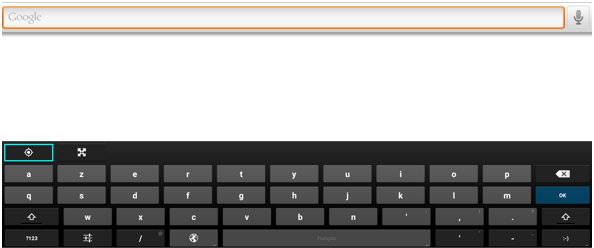
Clavier de grande taille
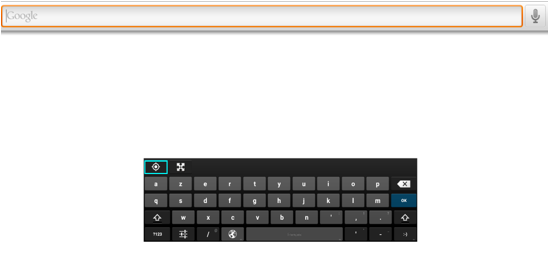
Clavier de taille moyenne
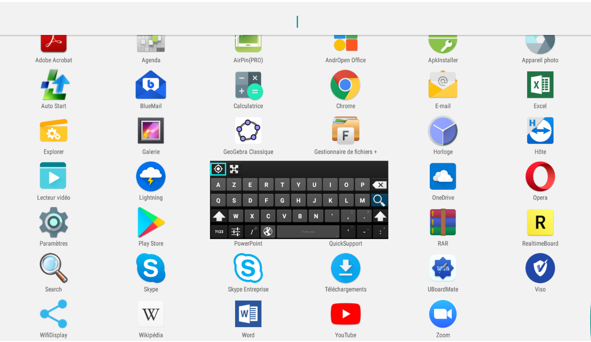
Clavier de petite taille
V – Le Playstore
En ce qui concerne Playstore, ce qu’il faut savoir c’est qu’il est déjà préalablement installé sur le module Android et vous permet évidemment d’avoir accès à toute une panoplie d’applications. Ce qui vous donne la liberté de télécharger toutes les applications que vous souhaitez.
Le PlayStore est pré-installé avec un compte, il est donc important, pour des raisons de confidentialité, de créer votre propre compte Google.