
Cette zone d’assistance est faite pour vous garantir une prise en main simple et rapide de votre écran Easypitch.
Nous sommes aussi là pour vous aider
Projection sans fil Miracast
- Wifi Direct
Est utilisé directement, par conséquent, il n’y a pas besoin de se connecter au réseau Wi-Fi de l’émetteur.
2. Accéder à l’application Miracast
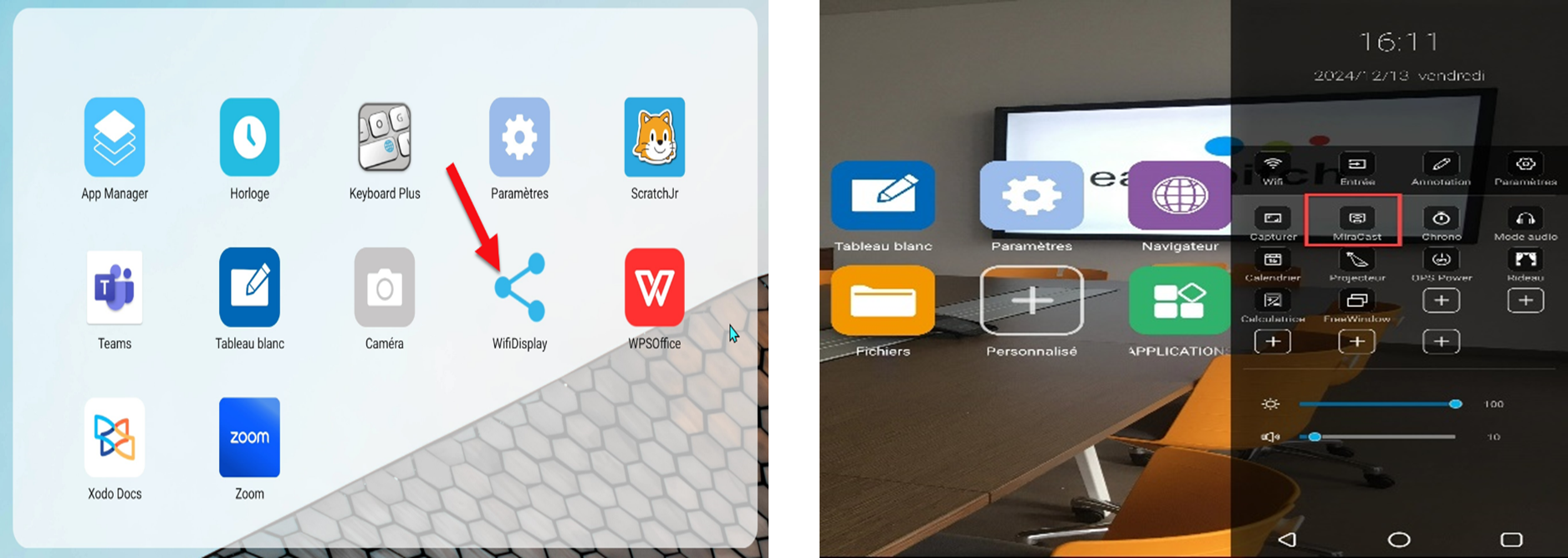
- Sur l’écran Easypitch, ouvrez le menu principal et localisez l’application appelée WifiDisplay”. Cette même application est accessible également depuis le menu Manita, sous l’appellation « MiraCast ».
-
-
- Lancez cette application pour mettre l’écran en mode récepteur, prêt à recevoir les connexions Miracast.
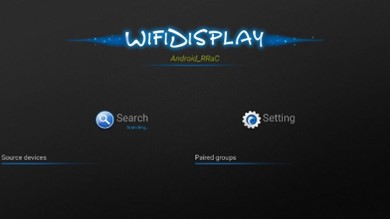
- Lancez cette application pour mettre l’écran en mode récepteur, prêt à recevoir les connexions Miracast.
-
Connexion depuis un ordinateur Windows
Configurer la connexion
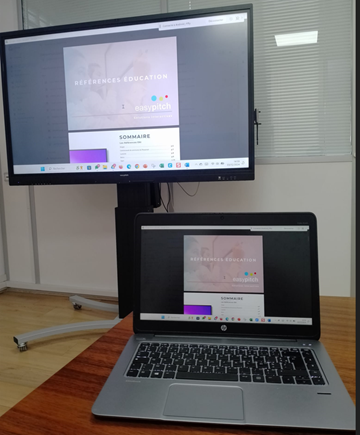
- Appuyez sur Windows + K pour ouvrir le menu « Connecter ».
- Dans la liste des appareils disponibles, sélectionnez le nom qui est visible depuis l’application Miracast sur l’écran.
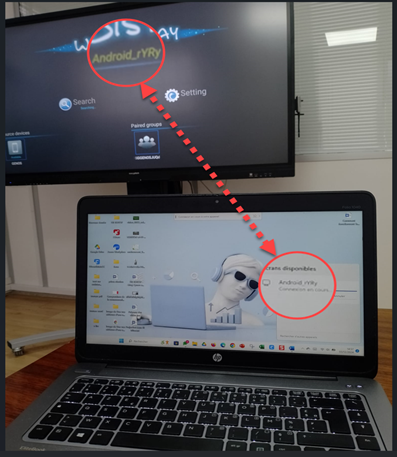
Confirmez la connexion :
- Une notification peut apparaître sur l’écran interactif demandant l’autorisation de projeter. Acceptez cette demande.
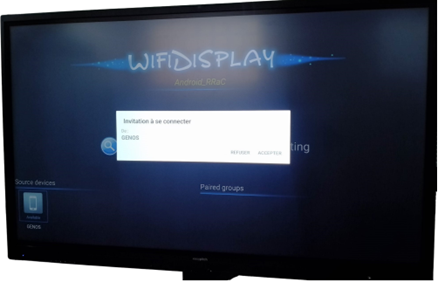
Une fois toutes ces étapes complétées, vous verrez apparaître le partage avec Miracast, confirmant que la connexion est réussie. Vous pourrez alors profiter d’une projection fluide et sans fil sur votre écran interactif Easypitch.
Connexion depuis un appareil mobile (Android)
- Activer la fonction de partage d’écran :
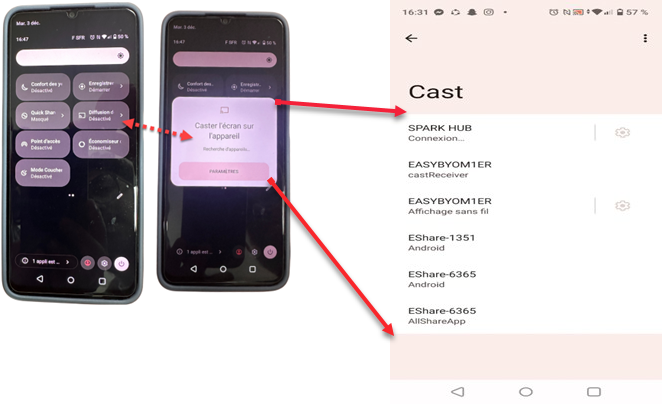
- Sur votre smartphone ou tablette Android, accédez aux paramètres rapides (glissez depuis le haut de l’écran).
- Recherchez une option appelée “Diffuser”, “Smart View”, “Projection d’écran” ou similaire. Elle peut être située dans le menu des connexions.
2. Configurer la connexion :
-
- Appuyez sur l’option de partage d’écran et recherchez le nom de l’écran interactif Easypitch Spark.
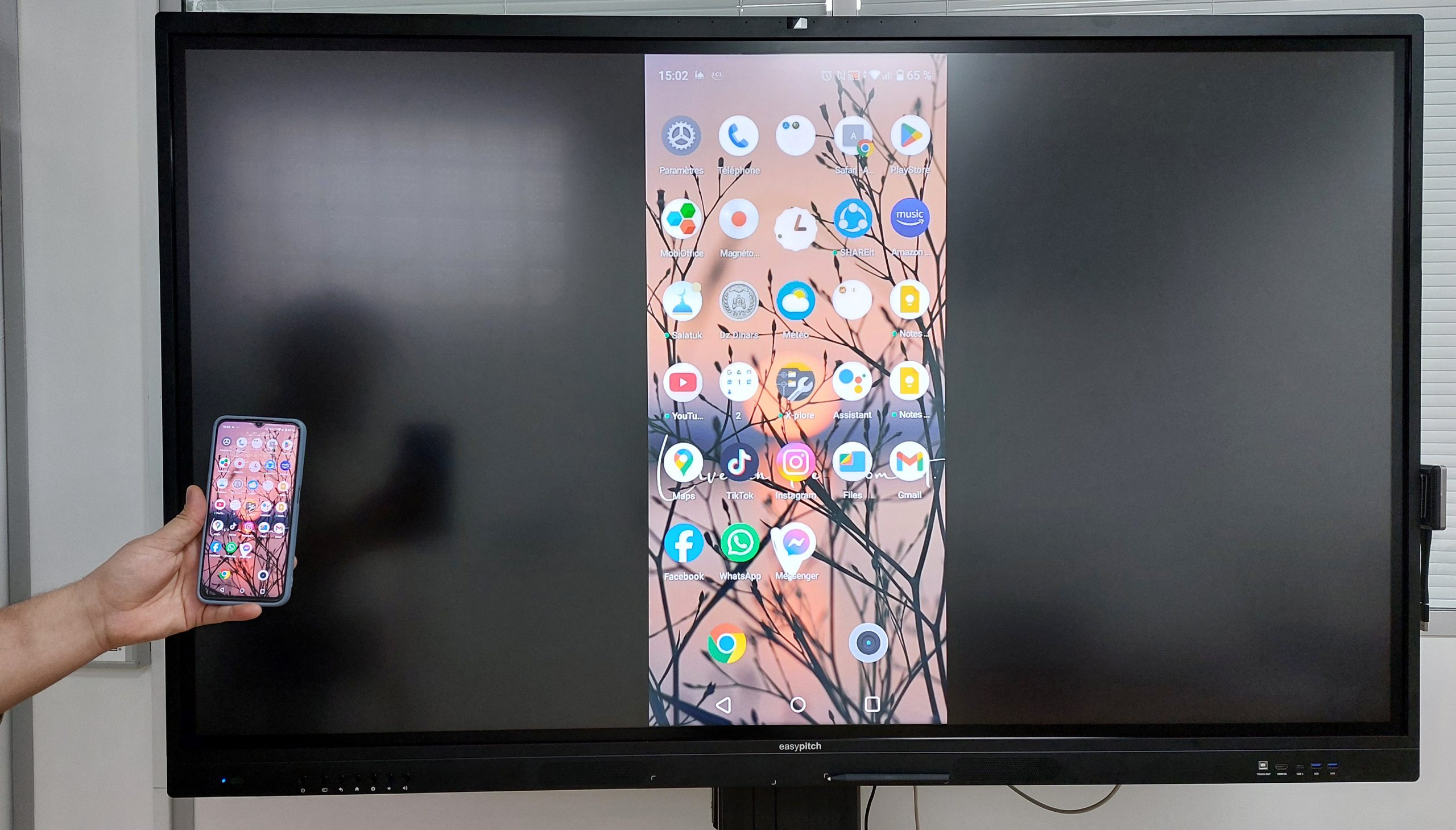
- Sélectionnez l’écran pour établir la connexion.
3. Conseils pour une meilleure expérience :
-
- Assurez-vous que le Wi-Fi est stable et puissant pour éviter les interruptions.
- Certains appareils Android peuvent nécessiter d’activer « Autoriser les connexions Miracast » dans les paramètres réseau.
Conseils de dépannage
- Pas de connexion détectée :
- Redémarrez l’écran aubien votre appareil (PC/ mobile).
- Vérifier que personne n’est connecté au Miracast
- Assurez-vous que l’application Miracast est bien ouverte sur l’Easypitch.
- Paramètre
-
- Renommer le nom de votre Miracast afin de pouvoir le trouver facilement