
Cette zone d’assistance est faite pour vous garantir une prise en main simple et rapide de votre écran Easypitch.
Nous sommes aussi là pour vous aider
Utilisation Eshare BYOM avec Caméra associé à l’ENI
SOMMAIRE :
- 1 - Paramétrer une visio
- 2 - Paramétrage de zoom
- 3 - Points d'attention
- 4 - En mode android
- 5 - En mode BYOM
- 6 - En mode PC OPS Intégré
Paramétrer une visio
1 Lancer l’écran
2 si votre ordinateur a un USB C thunderbolt, cela doit mieux fonctionner, selectionner comme entrées
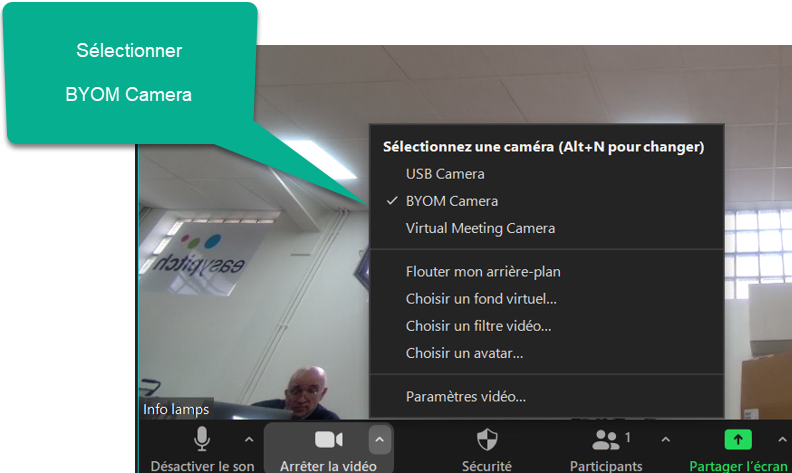
BYOM Camera
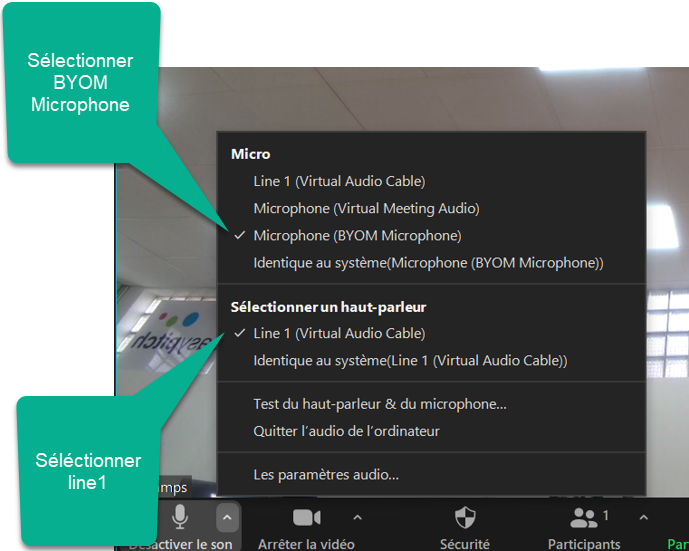
BYOM Speaker
BYOM microphone
3 Si vous n’avez pas de USB C Thunderbort
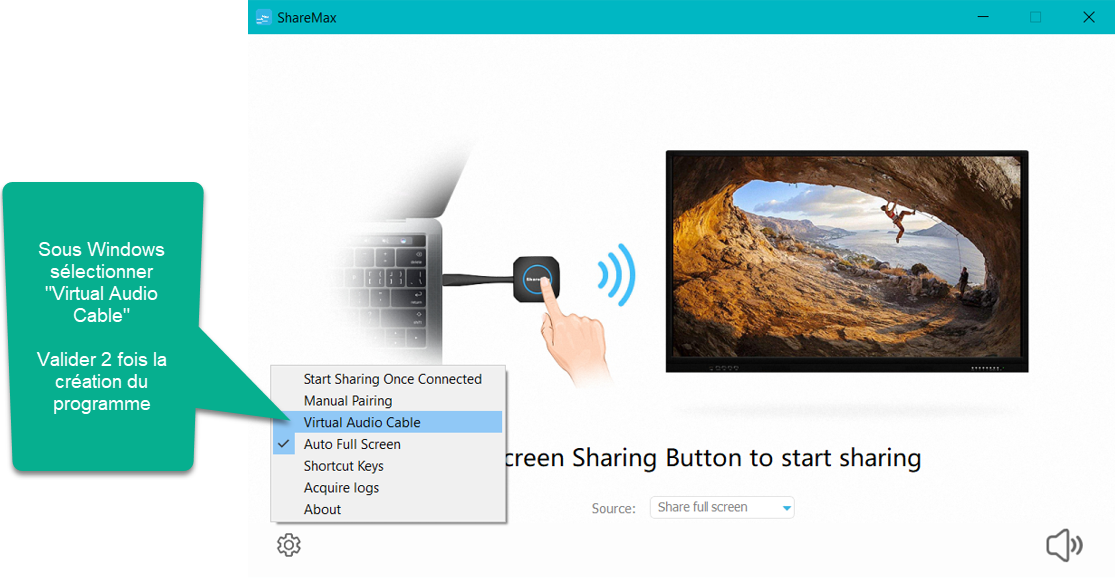
Lancer ShareMax et selectionner
Paramétrage de zoom
Points d’attention
Une chose à bien assimiler: si cela commence à ne pas marcher, redémarrer l’écran, débrancher/rebrancher la caméra, redémarrer l’ordi..
Il faut garder en tête que ce dongle USBC fonctionnent également en mode USBA avec un petit adaptateur, néanmoins, alors qu’avec le dongle USB type A , le dongle eShare habitue fonctionne avec tous les ordis, avec le dongle USB Type C + Adapatateur cela marche pour 80 % des ordis.
Aussi si l’ordinateur est un peu léger en terme de performance, vous prenez des risques, le fait d’utiliser en dongle en partage de caméra et périphériques son sollicite beaucoup l’ordi.
Meme si il fonctionne en principe avec tous les ordinateurs en connexion USB A, on a environ 20 pour cent des ordis qui ne fonctionnent pas avec le dongle UBB type C (quand cela ne fonctionne pas, cela ne fonctionne ni en BYOD ni en BYOM, alors qu’il fonctionnent avec le dongle USB Type A
Pour eshare Pro, si vous n’êtes pas dans la bonne version (notement avec les essentiels) on peut télécharger une version qui fonctionne bien et l’installer ici:
https://assistance.easypitch.fr/src/apk/ESharePro_v7.4.0515.apk
Attention 1 : il ne faut avoir qu’une caméra sur le noyau Android, les possibilités de sélection de caméra étant limitées…
Attention 2 : ne pas tester avcc l’application Caméra de Windows, cela ne fonctionne pas.
En mode android
testé avec Teams, zoom et google meet -> visio fonctionne
cela gère le double flux (video et partage écran)
Pour Teams sur android, ne pas utiliser la version du playstore mais celle ci
https://assistance.easypitch.fr/src/apk/msteams.apk
la première connexion est longue
fonctionne bien mais lent, pas de multi-fenetre, ergonomie moins efficace que windows
-> à tester avec un Android Puissant type OPS
En mode BYOD / BYOM
Avec Dongle
fonctionne très efficacement en BYOD
BYOM, il semble que cela ralentisse le client dès que l’on accède à la caméra et audio de l’écran ..
a vérifier avec un PC puissant.. et avec un module Android plus puissant
Attention, on a deux nom différents de partage de caméra, il faut sélectionner BYOM camera, BYOM micro quand on est avec le dongle 4K USB
le Dongle 4K USB fonctionne avec adaptateur pour les gens qui n’ont pas de USB C Thunderbolt, parfois la caméra ne remonte pas dans ce mode, redémarrer tout, le son sort sur le PC et l’écran, mettre à zéro le son du PC pour ne pas etre gèné.
Sans dongle, avec Programmes eShare
fonctionne très efficacement en BYOD
fonctionne de façon dégradée en BYOM
Il faut utiliser les ESshare camera, et eShare sound output
-> pas de récupération du micro avec la version courant du eshare sender
En mode PC OPS Intégré
Fonctionne bien